
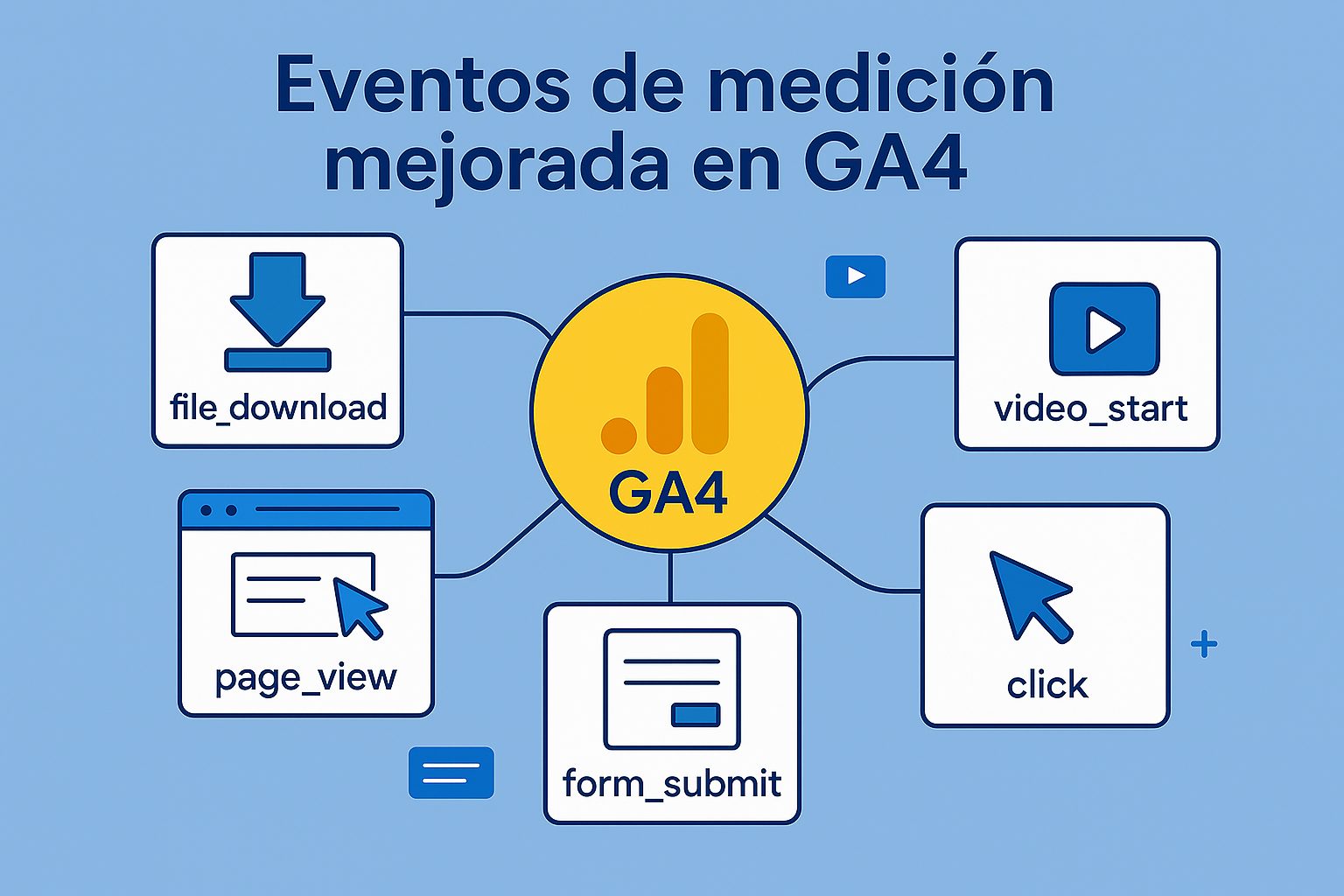
Uno de los cambios clave en GA4 respecto a versiones anteriores es que registra automáticamente muchos eventos sin que tengas que configurar nada. Esto se conoce como medición mejorada.
En este post te explico:
- En qué consiste la medición mejorada
- Cuáles son los eventos automáticos que registra
- Cuándo conviene desactivarlos o revisarlos
- Introducción al uso de parámetros en los eventos
- Enlace a contenido más avanzado sobre eventos personalizados y su implementación
¿Qué es la medición mejorada en GA4?
Es una funcionalidad que, al activarla, permite a GA4 registrar automáticamente ciertos eventos básicos sin necesidad de código adicional ni configuraciones en Google Tag Manager.
Se activa desde: Administrar > Flujo de datos > Web > Medición mejorada
Puedes activarla o desactivarla por evento.
Sobre los parámetros de evento
Cada evento que se registra en GA4 puede ir acompañado de parámetros, que añaden más contexto sobre lo que ha ocurrido.
Un evento por sí solo puede ser insuficiente si no sabemos qué, dónde o con qué se ha producido. Por ejemplo:
video_startnos dice que un vídeo ha empezado, pero ¿cuál? → Parámetro recomendado:video_titlefile_downloadindica que alguien ha descargado un archivo, pero ¿qué archivo? → Parámetro recomendado:file_name
Por eso es importante entender no solo qué eventos se están registrando, sino qué información los acompaña.
En los eventos automáticos, GA4 ya incluye ciertos parámetros por defecto. En los personalizados, puedes definir tú los que quieras.
Eventos que registra la medición mejorada
Al activarla, GA4 registra de forma automática los siguientes eventos:
1. page_view
Se activa cada vez que se carga una página o cambia el contenido en apps SPA.
2. scroll
Se activa cuando un usuario llega al 90% del scroll de una página.
3. click (llamado también outbound_click)
Detecta clics en enlaces que llevan a dominios externos al tuyo.
4. view_search_results
Se activa cuando se detecta una página con parámetro de búsqueda en la URL. GA4 reconoce por defecto varios parámetros de búsqueda como q, s, search, query.
Si usas un parámetro distinto (por ejemplo, term como en algunos buscadores de terceros como HubSpot), no se activará este evento automáticamente y deberás configurarlo manualmente.
Parámetro relevante: search_term → indica el valor concreto que ha introducido el usuario en el buscador.
5. file_download
Detecta clics en enlaces que apuntan a archivos descargables (PDF, DOCX, XLS, etc.).
Parámetro relevante: file_name → recoge el nombre del archivo descargado.
6. video_start, video_progress y video_complete
Solo si usas reproductores de video integrados compatibles con GA4, como el de YouTube embebido.
Si usas otros reproductores personalizados, tendrás que configurar los eventos por separado. Lo importante es mantener la nomenclatura oficial (video_start, video_progress, etc.), no porque GA4 los identifique mejor, sino por un tema de orden y consistencia en la estructura de tu medición.
Parámetros relevantes:
video_title→ indica el nombre del vídeo reproducido.video_percent→ indica el porcentaje de progreso del vídeo alcanzado por el usuario.
7. form_start y form_submit
Detecta el inicio y envío de formularios HTML. Pero ojo con este evento: no siempre significa que un formulario de contacto se ha enviado correctamente.
Hay ocasiones en las que GA4 lo registra con formularios que no tienen que ver con una conversión (por ejemplo, formularios de búsqueda) o incluso cuando el envío ha fallado.
Por eso, recomendamos siempre medir los formularios importantes con Google Tag Manager para tener el control total sobre qué se está registrando.
Cuándo revisar o desactivar eventos
¿Cuándo conviene revisarla? Bueno, la teoría dice que siempre.
Es decir, aunque GA4 mide cosas automáticamente, no hay que dar por hecho que todo está correcto o adaptado a tu caso. Lo recomendable es hacer una revisión desde el principio y adaptarlo según las necesidades reales del negocio.
Dicho esto, aquí van algunos ejemplos concretos en los que vale la pena actuar:
- Si usas SPA (single-page applications), puede que
page_viewno registre bien - Si los formularios no se detectan correctamente o dan falsos positivos
- Si quieres diferenciar entre tipos de archivos descargados o categorías de clics
En esos casos, lo ideal es desactivar el evento de medición mejorada y crear uno personalizado.
Seguimos con eventos personalizados
Ahora que sabes qué mide GA4 por defecto, el siguiente paso es configurar lo que realmente te importa.
En este otro post te explico qué son los eventos personalizados en GA4 y cómo usarlos bien.
Y si todavía no tienes claro lo básico de GA4, puedes leer antes este otro:
GA4: Todo lo que necesitas saber
Conclusión
La medición mejorada de GA4 es una buena base para empezar a recoger datos sin complicaciones. Pero si quieres un seguimiento que te aporte valor real, lo normal es que acabes creando tus propios eventos.
Primero entiende qué está midiendo por defecto. Luego decide qué necesitas medir tú. Y si lo haces bien desde el principio, ahorrarás tiempo cada vez que mires tus informes
Preguntas frecuentes sobre la medición mejorada
¿La medición mejorada funciona si mido con Google Tag Manager?
Sí, son independientes: se activa en el flujo de datos de GA4 y funciona tanto con la etiqueta directa como con GTM. El problema aparece cuando además montas un page_view manual desde el contenedor, porque entonces cada carga se cuenta dos veces y las páginas vistas se duplican. Si vas a disparar page_view desde GTM, desactiva el de medición mejorada. O al revés, pero nunca los dos.
¿Puedo cambiar el umbral del 90 % del scroll?
Desde la medición mejorada no: el evento scroll salta al 90 % y no es configurable. Si necesitas otros umbrales —25, 50 o 75 %—, hay que desactivarlo y montar el tuyo en GTM con el activador de profundidad de desplazamiento. En artículos largos merece la pena: saber que alguien llegó a la mitad dice mucho más que un único aviso cuando ya ha terminado.
¿Estos eventos consumen mi límite de eventos personalizados?
No. Los de medición mejorada son eventos recogidos automáticamente y no cuentan contra el cupo de eventos personalizados de la propiedad. Lo que sí gasta cupo son las dimensiones personalizadas que crees para poder ver sus parámetros en los informes, así que ahí sí conviene elegir.
¿Cómo veo en los informes los parámetros que recogen?
Hay que declararlos como dimensiones personalizadas. Parámetros como file_name, link_url o search_term viajan dentro del evento y se ven en DebugView y en el informe en tiempo real, pero no aparecen en los informes normales hasta que los registras en las definiciones personalizadas. Y empiezan a acumular datos desde ese día: el histórico anterior se queda sin ellos.
¿Funciona en una web hecha con React o Next.js?
A medias. En una aplicación de una sola página no hay recarga real al navegar, así que el page_view solo se dispara la primera vez salvo que actives los cambios de página basados en el historial del navegador, que es una opción dentro de la propia medición mejorada. El resto de eventos —scroll, clics salientes, descargas— funcionan con normalidad. Aun así, en proyectos así suele salir mejor controlar el page_view desde el código o desde GTM.
¿Sabes qué está midiendo GA4 en tu web sin que nadie se lo haya pedido? Escríbeme y lo vemos juntos.
